Panduan lengkap untuk menggunakan veksi.id
Mulai dari daftar akun, dashboard, sampai tiap modul operasional yang tersedia.
Daftar Isi
Panduan Sales Order (SO)
Sales Order adalah surat pemesanan dari pelanggan yang berisikan rincian jumlah pesanan, harga dan items lainnya. Pada prakteknya Sales Order dapat berupa SPK atau PO jika dari perusahaan ataupun rincian pesanan baik tertulis ataupun lisan jika pelanggan adalah perorangan.
Modul Sales Order digunakan untuk mencatat dan mengelola seluruh pesanan dari pelanggan. Anda dapat menggunakan module ini melalui Menu Sales Order pada sidebar. Setelah anda membukanya tampilannya seperti berikut:
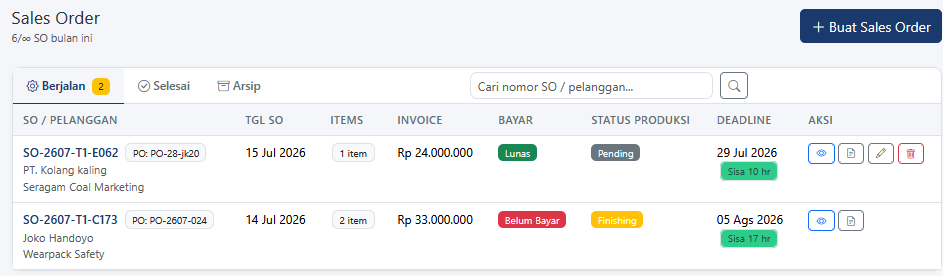
1. Membuat Sales Order Baru
Untuk membuat SO anda dapat mengklik tombol  pada kanan atas halaman.
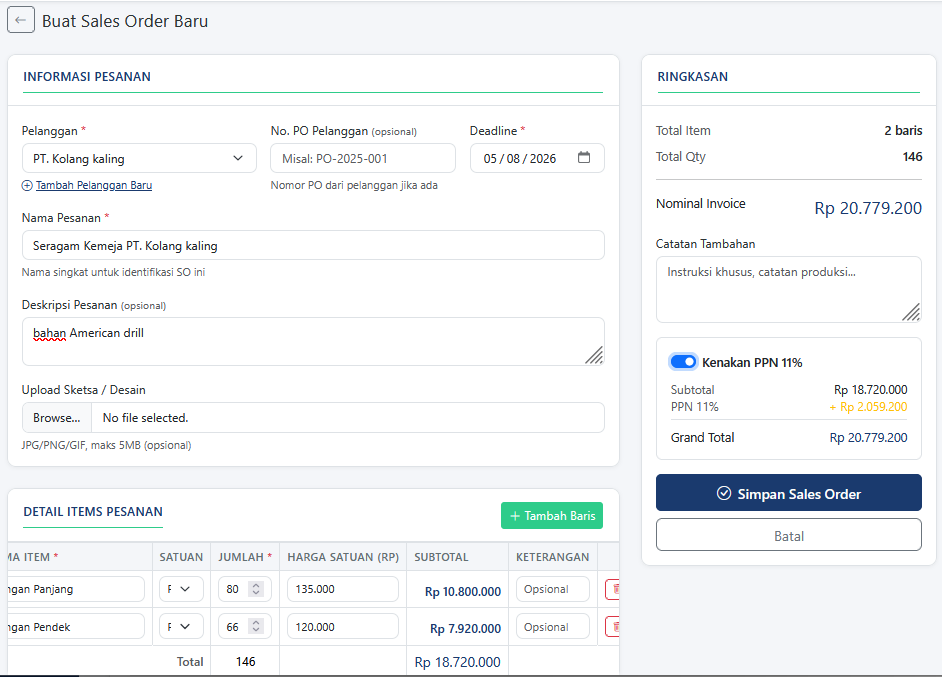
|
Jika pengisian sudah lengkap periksa kembali dan Klik tombol Simpan Sales Order untuk menyimpan. Klik Batal Jika anda urung membuat Sales Order |
Jika pembuatan Sales order berhasil maka akan diarahkan langsung ke halaman rincian sales Order:
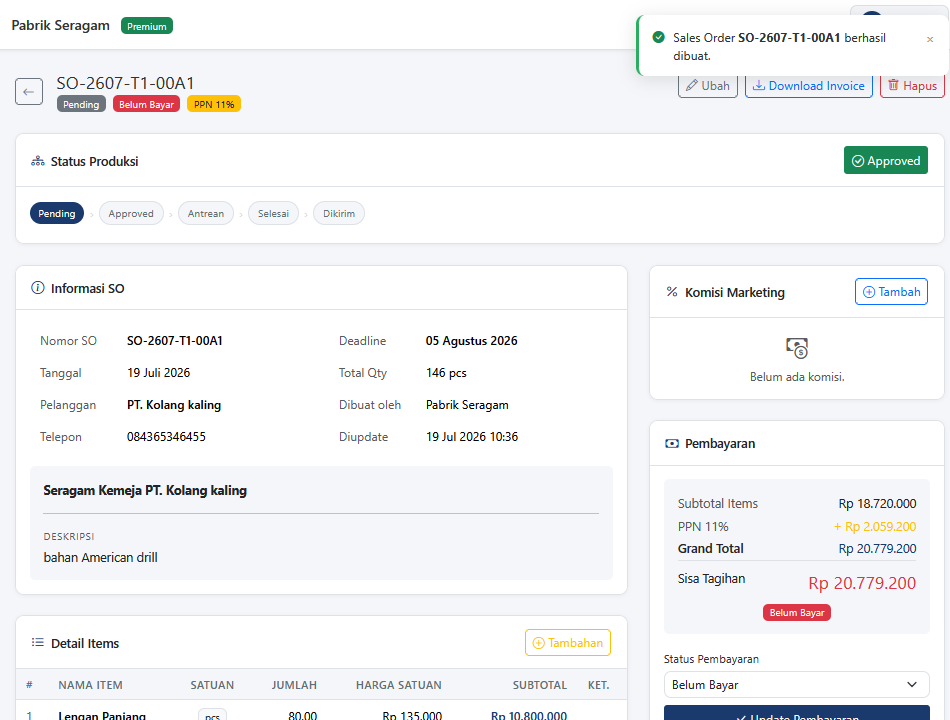
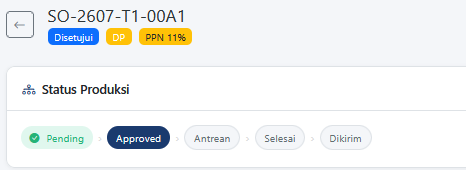
SO yang baru dibuat akan bersatus Pending, agar bisa diproses produksi SO harus mendapatkan aproval terlebih dahulu oleh Owner atau user lain yang diberi akses untuk aproval SO. untuk approval SO dapat melaui kli tombol  dan SO akan memasuki status Approved. dan SO akan memasuki status Approved. |
 |
2. Komisi Marketing
|
Jika anda memberikan komssi kepada sales marketing, anda dapat menambahkannya melalui card Komisi, jika tidak muncul, anda harus mengaturnya pada hamalan pengaturan -> Pengaturan Aplikasi. 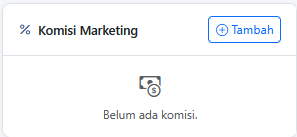 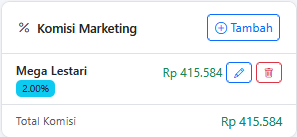 |
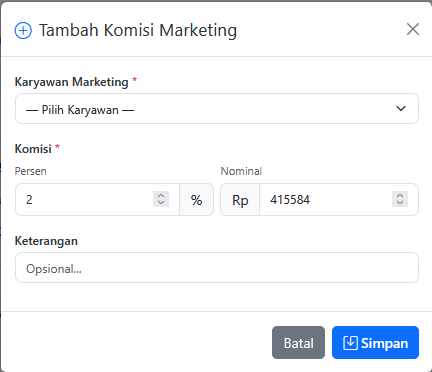
Pilih Karyawan Sales/marketing, isikan persentase komisi (default sesuai pengaturan aplikasi), kemudian klik tombol Simpan. Klik tombol Batal jika anda urung menambah komisi |
|
3. Update Pembayaran Untuk mengubah status pembayaran, anda dapat melakukannya pada card Pembayaran dengan mengubah status pembayaran menjadi DP/Uang Muka atau lunas. Jika memilih DP/Uang muka, maka isikan jumlah uang muka yang diterima kemudian klik tombol Update Pembayaran. Anda juga dapat membuat invoice/penagihan terhadap Sales Order dengan cara klik tombol Download Invoice pada card Pembayaran |
 |
4. Manajemen Status SO
Setiap SO memiliki beberapa status yang disesuaikan dengan kondisi produksi SO tersebut yang diperbarui secara otomatis jika pada status produksi berjalan:

- Pending: pesanan baru dibuat menunggu disetujui.
- Approved: pesanan sudah dikonfirmasi.
- Produksi: Akan menyesuaikan status produksi (Antrean, Pembelian bahan, Cutting, Bordir/Sablon, Jahit/Sewing, Finishing, Makloon).
- Selesai: produksi selesai, siap dikirim.
- Dikirim: barang sudah dikirim ke pelanggan.
- Close: SO close, status selesai dan pembayaran sudah lunas.
5. Edit atau Ubah Sales Order
Anda dapat mengubah SO dengan melalui tombol  dengan catatan, jika produksi sudah berjalan dan ada perubahan pada jumlah Item, deadline, nama artikel dll anda harus menyesuaikan perubahan terhadap Rencana Produksi
6. Fitur Lainnya
- Cetak Invoice: generate PDF invoice untuk pelanggan.
- Cetak Surat Jalan: buat surat jalan untuk pengiriman.
- Riwayat Pembayaran: catat pembayaran dari pelanggan.