Panduan lengkap untuk menggunakan veksi.id
Mulai dari daftar akun, dashboard, sampai tiap modul operasional yang tersedia.
Daftar Isi
Panduan Penggajian Karyawan
Modul Penggajian membantu Anda menghitung dan mencatat gaji karyawan dengan mudah dan cepat. Sebelum melakukan Penggajian, pastikan adan sudah memeriksa absensi minggu ini. Anda dapat mengakses Halaman ini melalui Menu Penggajian pada sidebar. Setelah anda membukanya tampilannya seperti berikut:
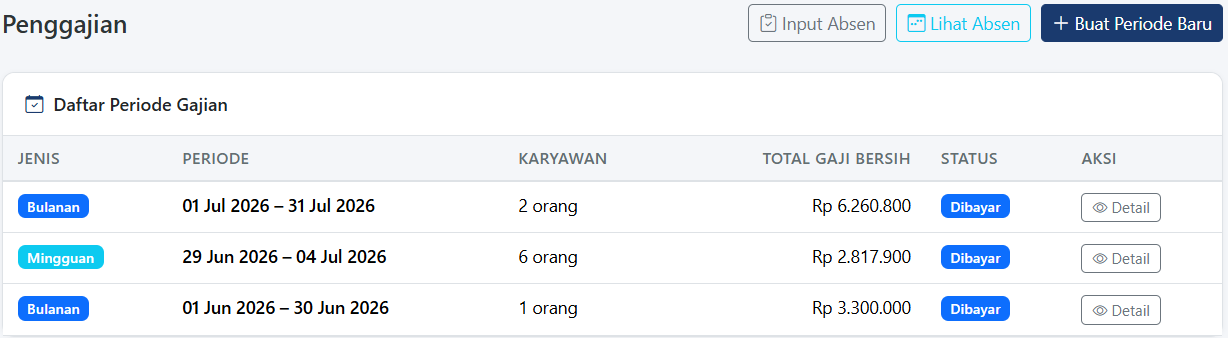
A. Pembuatan Gaji
Untuk mulai melakukan Penggajian klik tombol  kemudian anda akan dibawa ke Popup untuk menentukan jenis gaji dan periode:
 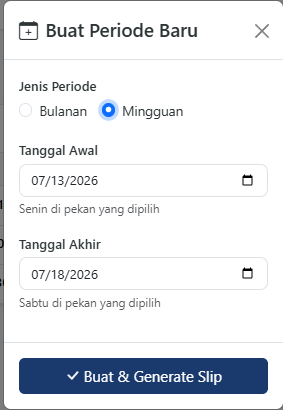 |
Penggajian dibagi menjadi 2 jenis yaitu bulanan dan Mingguan.
Jika Sudah, Klik tombol Buat & Generate Slip, maka slip akan dibuat otomatis. Tampilan setelah gaji dibuat: |
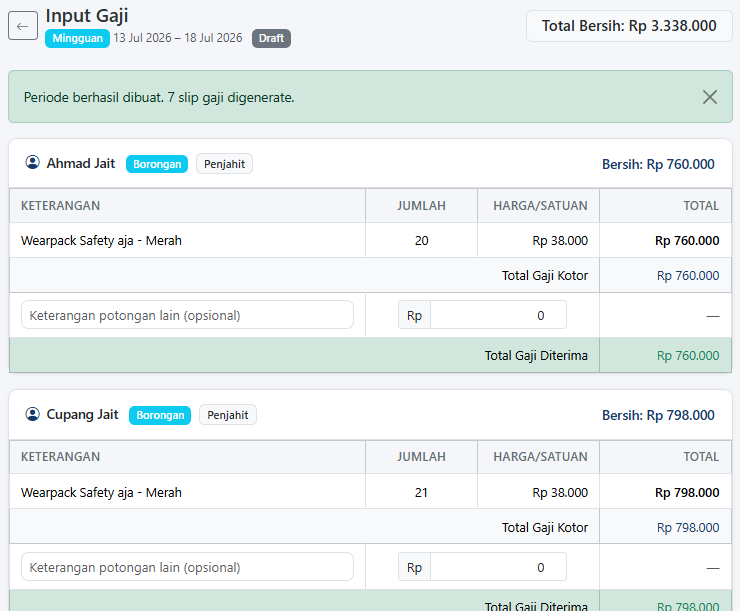
kemudian anda bisa melakukan penyesuaian data misalnya ada pemotongan kasbon atau lainnya.  Klik tombol Simpan Semua setiap kali melakukan perubahan dan Siap Dibayarkan Jika sudah siap dan tidak ada perubahan lagi. Jika Siap Dibayarkan akan membawa ke halaman berikutnya dimana data tidak bisa lagi diubah. Scrole paling bawah anda akan melihat 2 tombol berikut :
  . Jika dirasa masih ada yang kurang, Anda masih bisa melakukan perubahan dengan klik tombol Ubah Lagi. Namun Jika tidak maka klik/ubah status menjadi Sudah Dibayar. Jika Status Sudah dibayar, maka Slip Gaji Bersifat Final tidak bisa dirubah kembali
Selama Proses Input Gaji Berlangsung, Anda Tidak Harus tetap pada step/tahap nya. di tengah2 anda bisa membuka halaman/module lain dan nanti akan kembali ke Modul Penggajian.
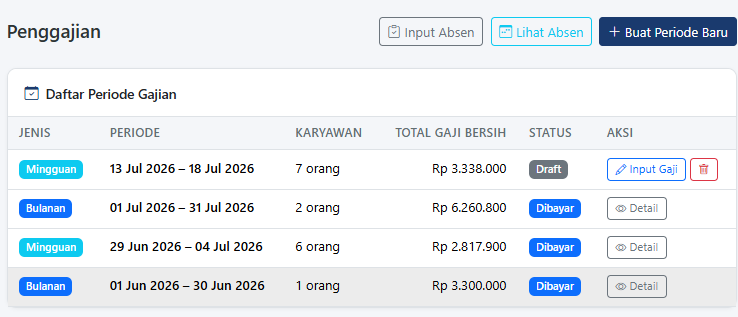
Pada Data periode Penggajian: Jika status sudah dibuat dan disimpan. pada status ini slip gaji masih bisa diubah

Pada Data periode Penggajian: Jika staus Sudah Siap bayar, pada status ini slip gaji tidak bisa dirubah.
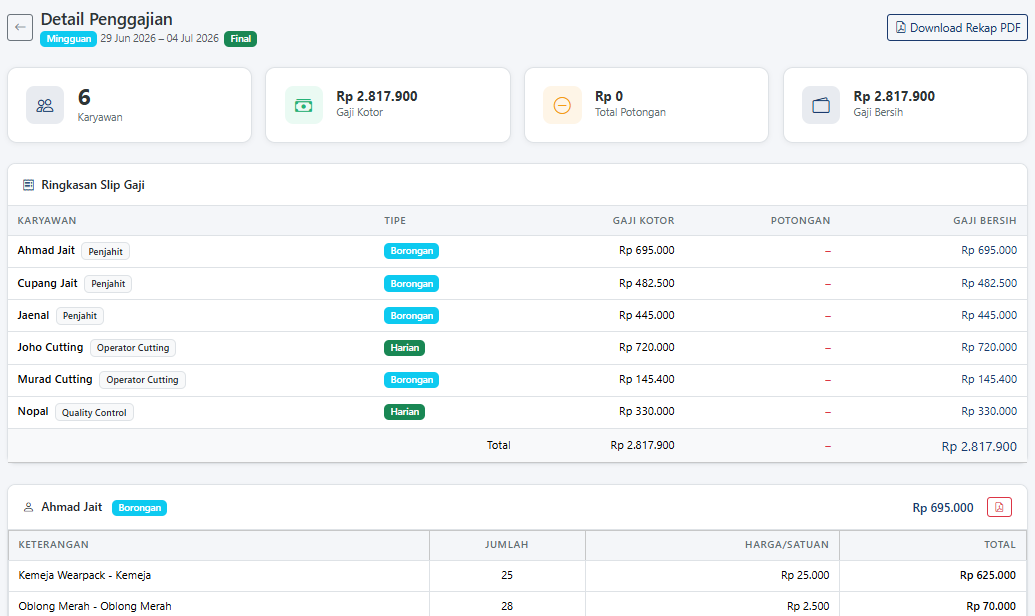
Contoh Slip Gaji dan rekapan yang sudah dibayarkan.