Panduan lengkap untuk menggunakan veksi.id
Mulai dari daftar akun, dashboard, sampai tiap modul operasional yang tersedia.
Daftar Isi
— Produksi Tahap Cutting
Ini adalah tahap lanjutan setelah tahap Beli Bahan diproses. Tahap ini dapat diakses melalui Menu Produksi pada sidebar, kemudian pada data Produksi → tab Berjalan. Pada kolom aksi klik icon  dan anda akan dibawa ke halaman Detail Rencana Produksi. Progres Produksi, status akan menunjukan Cutting:
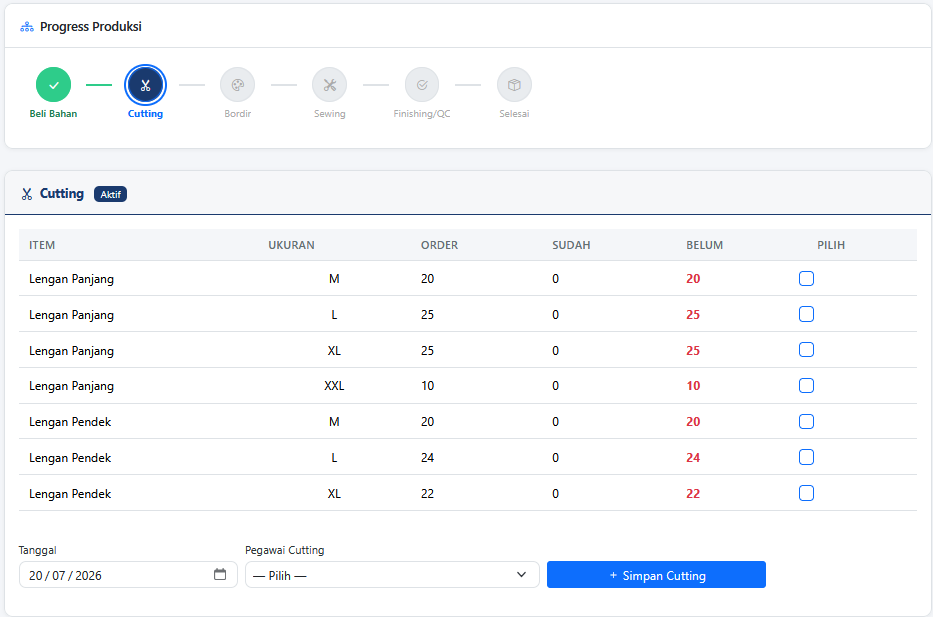
Pada Gambar terlihat data pesanan berdasarkan item dan ukuran serta status Cutting/potong. Untuk input Potongan bahan, maka cheklis pada kolom Pilih, kemudian isikan jumlah barang yang di potong(bisa sebagian dahulu: misalnmya pesanan 20 tapi dipotong 10 dulu), kemudian isikan Tanggal potong dan pilih Pegawai bagian Cutting → tekan tombol Simpan Cutting. Maka data Cutting/potongan akan tersimpan.
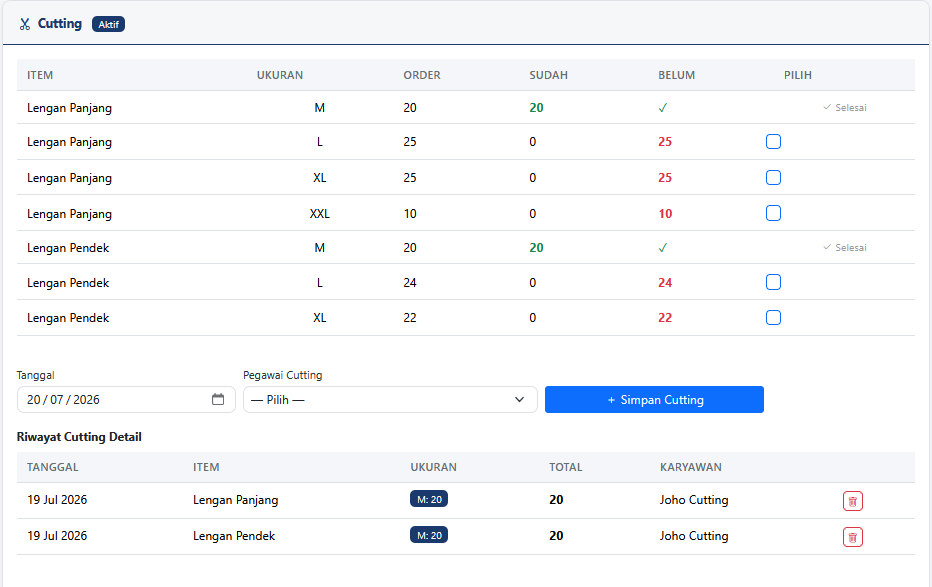
Ulangi langkah tersebut hingga semua item pesanan sudah dipotong semua. Jika anda salah melakukan input Cutting, maka anda dapat menghapus data cutting pada Riwayat Cutting Detail dengan menekan icon  dan selanjutnya input kembali dengan benar.
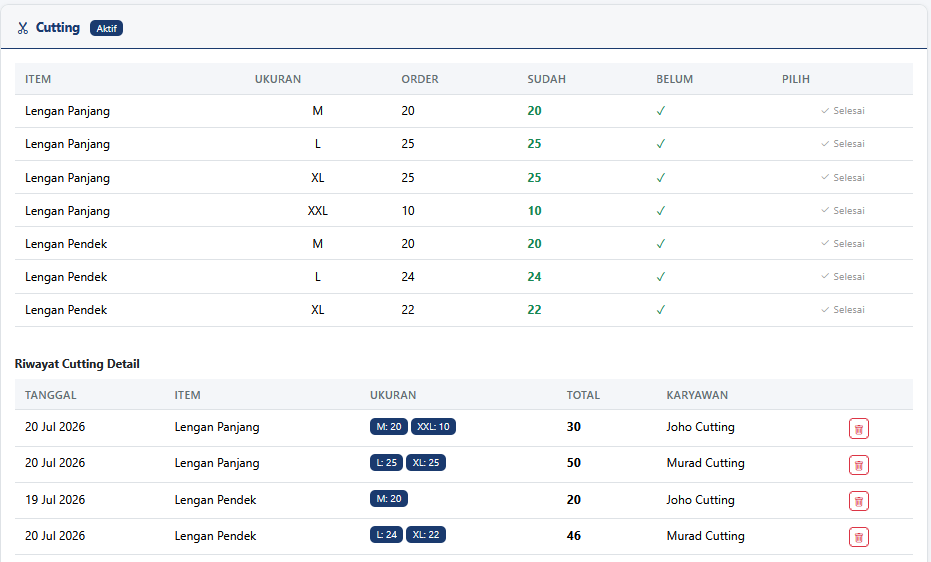
Jika semua data sudah di input, maka bagian bawah akan muncul kelengkapan pemakaian bahan dan tombol untuk menyelesaikan proses cutting
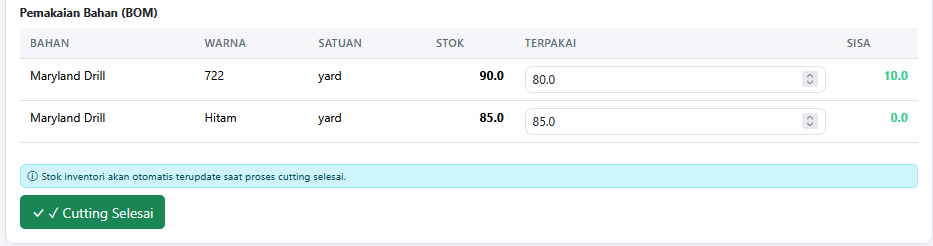
Jika anda mengisikan BOM pada tahap Beli Bahan maka disini akan muncul pemakaian bahan. Jika tidak, maka yg muncul Hanya tombol menyelesaikan Tahap Cutting. Pada Gambar terlihat kolom Stok (bahan yang ada sudah ditambahkan pada proses pembelian), Terpakai (bahan yang dipakai real) dan Sisa (sisa bahan setelah proses cutting selesai dan akan masuk kedalam stok inventori).
Jika sudah selesai cutting dan sudah mengisi bahan yang terpakai maka selanjutnya klik tombol  untuk menyelesaikan tahap cutting dan akan menuju tahap berikutnya.