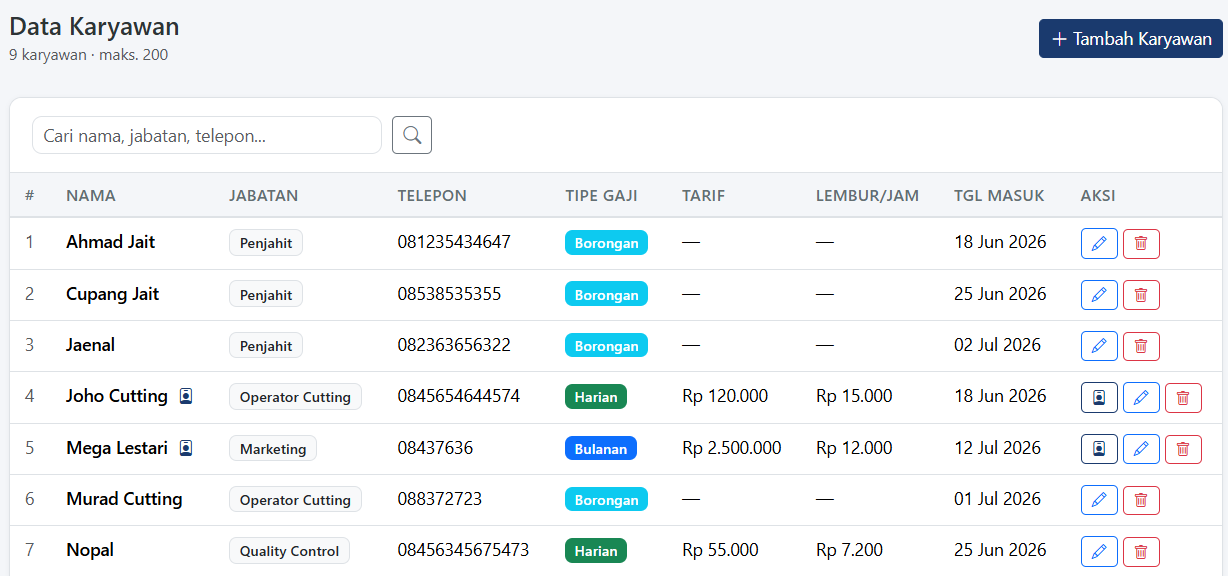
Pada module ini anda dapat mengelola data karyawan yang bekerja di usaha anda serta anda dapat mengatur apakah karyawan anda dapat mengakses aplikasi veksi.id atau tidak serta memberikan batasan akses modul2 mana saja yang bisa/tidak untuk diakses. Anda dapat mengakses Halaman ini melalui Menu Master Data -> Karyawan pada sidebar. Setelah anda membukanya tampilannya seperti berikut:
A. Menambah Karyawan Baru
Untuk Menbambah Data Karyawan Baru, klik tombol  kemudian isi form yang ada:
- Nama Lengkap: Nama lengkap karyawan.
- No. Telepon : Nomor telpon karyawan.
- Email : Alamat email Karyawan.
- Jabatan: Jabatan/posisi karyawan usaha anda
- Tipe Gaji:
- Borongan: Karyawan yang digaji per pekerjaan misalnya Penjahit yang dibayar per pc baju dijahit atau cutting yang dibayar per potongan
- Harian: Karyawan yang digaji perhari; jika pilihan ini akan diminta input tarif Gaji Hariandan tarif Lembur Perjam
- Bulanan: Karyawan yang digaji perbulan; jika pilihan ini akan diminta input tarif Gaji Bulanan dan tarif Lembur Perjam
- Alamat : alamat lengkap karyawan.
|
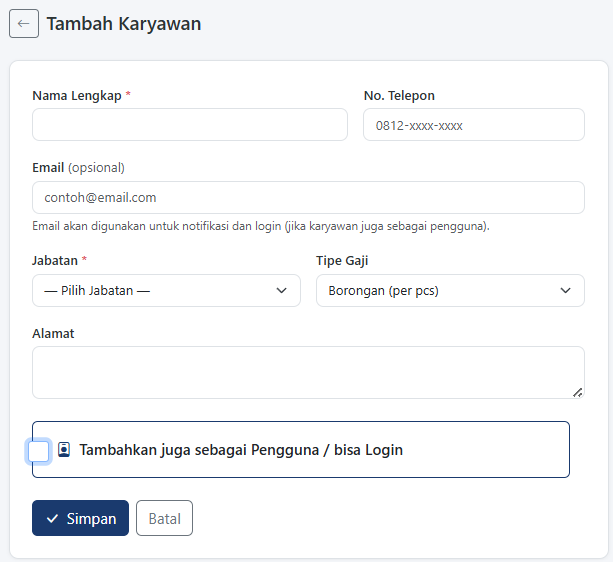 |
- Tambahkan juga sebagai Pengguna: ini jika di centang artinya karyawan diizinkan login pada aplikasi Veksi.id dan selanjutnya anda akan diminta untuk melengkapi keperluan user
- Password: Kata sandi untuk Login
- Role: Akses sesuai jabatan
- Role Akses: Akses apasaja yang akan diberikan ke Karyawan

|
Role Akses:
- Buat SO: Karyawan diizinkan membuat dan mengubah Sales order/input PO dari pelanggan (biasanya bagian sales/marketing)
- Approve SO: Setelah input SO dibutuhkan aproval untuk bisa diproses selanjutnya
- Lihat SO: Karyawan hanya melihat bisa melihat SO (tidak disarankan untuk pegawai produksi)
- Buat Rencana Produksi: Karyawan dapat membuat input Rencana Produksi
- Proses Produksi: Karyawan dapat mengupdate status produksi mulai dari input/pencatatan beli bahan, cutting, bordir/sablon, distribusi jahitan, ke makloon, finishing sampai selesai
- Pengaturan: Karyawan dapat mengubah profil perusahaan dan pengaturan aplikasi
- Keuangan: Karyawan dapat melihat dan melakukan input transaksi keuangan
- penggajian: Karyawan dapat melihat dan melakukan input Gaji serta absensi karyawan
- Inventori: Karyawan dapat mengelola inventori/stok bahan baku dan barang jadi
- Pembelian: Karyawan dapat melakukan input pembelian barang
- Master Data: Karyawan dapat input/ubah data master (pelanggan, karyawan, makloon, suplier dan bahan baku)
|
setelah semua diisi sesuai kebutuhan, klik Simpan Untuk menyimpan data karyawan. Klik Batal Jika anda urung menyimpan data pelanggan
 |
B. Mengubah Data Karyawan
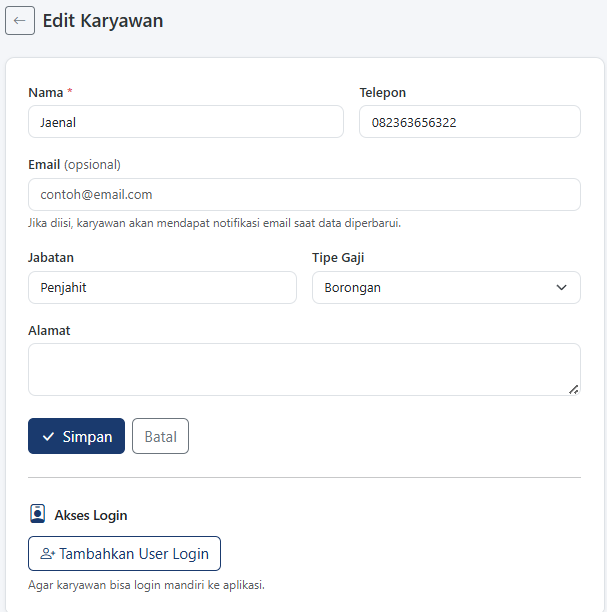
Anda dapat mengubah data atau hanya mengubah role akses karyawan dengan cara klik tombol  pada list data karyawan. Isikan perubahan data yang sesuai kemudian Klin Tombol Simpan Untuk menyimpan informsai pelanggan terbaru pada list data karyawan. Isikan perubahan data yang sesuai kemudian Klin Tombol Simpan Untuk menyimpan informsai pelanggan terbaru
Jika sebelumnya karyawan tidak memiliki akses login, anda dapat memberikannya akses login dengan cara meng-klik tombol "Tambah User Login" dan selanjutnya isikan email (jika masih kosong), password, Role/jabatan dan Role Akses, kemudian klik "Buat Akun" untuk menambahkan akun login
|
Jika karyawan sudah memiliki akses login, tampilan Edit akan seperti berikut: 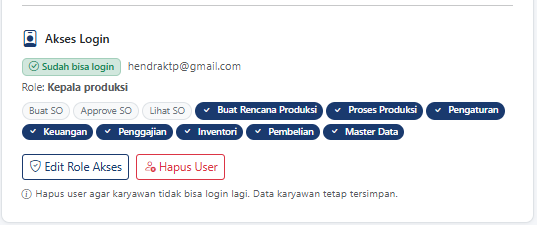 |
untuk mengubah Role akses Klik tombol Edit Role Akses dan selanjutnya ubah Role Akses yang sesuai, kemudian klik "Simpan Perubahan"
Jika ingin menghapus user login karyawan (masih karyawan tapi tidak bisa login lagi) maka klik Hapus User dan selanjutnya konfitmasi OK
|
Pada list data Karyawan, Jika karyawan memiliki akses login ke veksi.id maka pada kolom aksi akan terlihat icon  , dan klik untuk melihat detail dan Akses role karyawan tersebut
Anda Juga dapat menghapus data karyawan apabila karyawan tersebut sudah keluar/berhenti dengan meng-klik tombol

pada list data karyawan.