Panduan lengkap untuk menggunakan veksi.id
Mulai dari daftar akun, dashboard, sampai tiap modul operasional yang tersedia.
Daftar Isi
Panduan Laporan Keuangan
Modul Keuangan membantu Anda mencatat setiap transaksi dan memantau kesehatan keuangan usaha. Jenis laporan yang diberikan sangat sederhana dan mudah difahami sekalipun anda bukan seorang akuntan. Pada Module ini tersedia beberapa fungsi yaitu: Pencatatan Transaksi manual, Pembayaran Makloon Otomatis, dan laporan yang diperlukan. Anda dapat mengakses Halaman ini melalui Menu Keuangan pada sidebar. Setelah anda membukanya tampilannya seperti berikut:
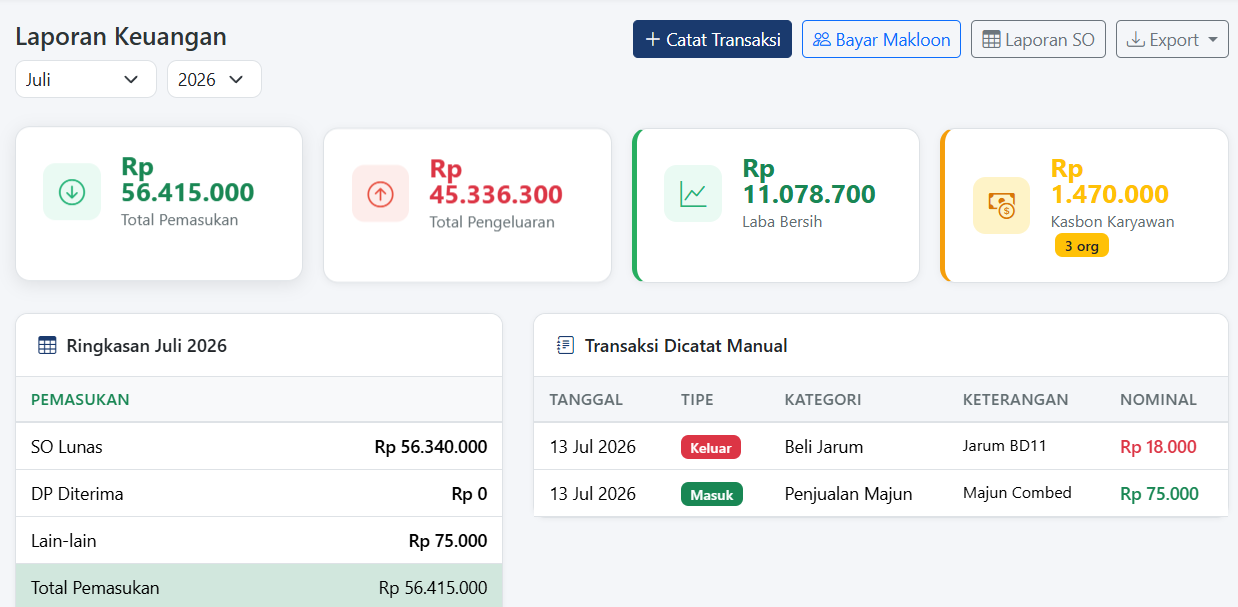
dibagian atas ada rekapan bulanan berbentuk card note yang terdiri dari : Total Pemasukan, Total Pengeluaran, Laba Bersih dan Jumlah Kasbon Karyawan
Dibawahnya terdapat ringkasan pemasukan dan pengeluaran serta transaksi yang dicatat manual.
A. Mencatat Transaksi
Untuk mencatat transaksi, anda dapat menggunakannya melalui tombol  :
:
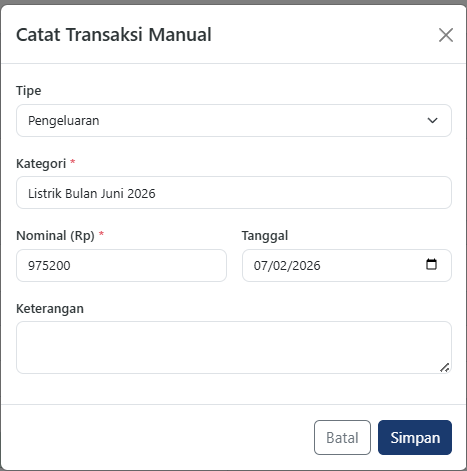 |
Untuk mengurangi Transaksi, Isi form yang sesuai:
setelah diisi semua, klik Simpan Untuk menyimpan transaksi. Klik Batal Jika anda urung menyimpan data stok bahan Jika Jenis konveksi anda Mandiri/Stok, anda dapat mencatat penjualan harian anda disini |
B. Pembayaran Makloon
Menu ini digunakan untuk membuat dan merangkum pembayaran makloon yang sebelumnya telah diinput melalui proses produksi. Untuk mencatat transaksi, anda dapat menggunakannya melalui tombol  :
:
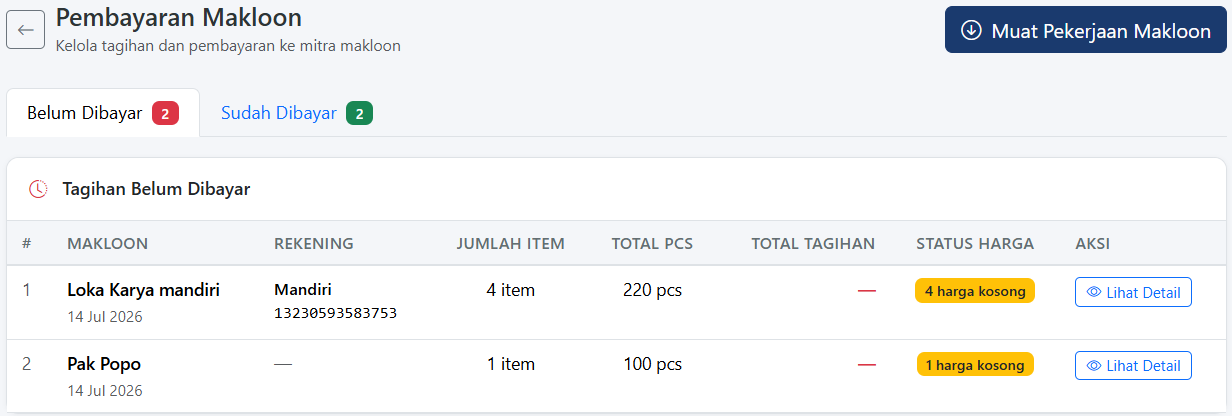
pada halaman ini, awalnya tagihan yang belum dibayar kosong, anda terlebih dahulu mengambil data pekerjaan makloon dengan cara klik tombol  kemudian data pekerjaan makloon yang belum dibayar akan muncul.
yang perlu anda perhatikan adalah pada kolom Status Harga, saat pertama kalo dimuat, harga kemakloon masih kosong ditandai dengan jumlah harga kosong pada kolom Status harga. Klik tobmol  Lihat Detail pada list tagihan makloon untuk melihat detail/rincian tagihan makloon:

Pada Halaman ini anda akan melihat rincian pekerjaan makloon yang sebelumnya telah diinput pada proses produksi sesuai demgam jenis pekerjaan dan nama pekerjaan. Lengkapi pengisian form terutama Harga kemakloon yang telah disepakati dengan makloon agar dapat melanjutkan proses selanjutnya. Jika semua sudah lengkap, klik tombol Simpan Harga atau Sudah Dibayar jika tagihan sudah dibayar.
Jika tagihan sudah dibayar maka rincian tagihan akan masuk ke tab Sudah dibayar.
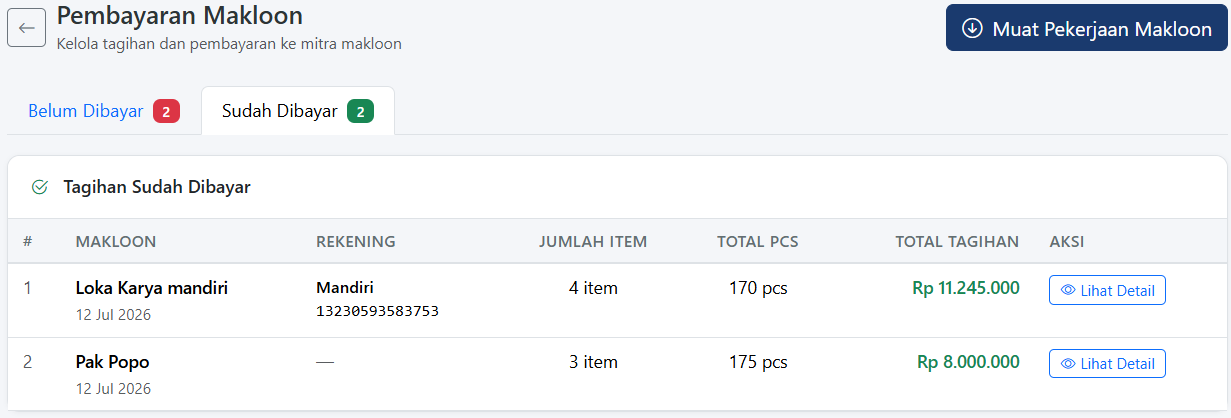
Anda dapat melihat rincian tagihan yang sudah dibayar dengan meng-klik tombol Lihat Detail:

C. Laporan Sales Orders
Menu Laporan SO menyediakan rekapitulasi pendapatan usaha konveksi anda per SO. Akses kemenu Laporan SO dapat melalui tombol  pada kanan atas module Keuangan.

Laporan ini dapat anda export ke file format .csv atau cetak melalui tombol pada kanan atas
3. Fitur Export
Anda dapat melakukan export lapotan memalui tombol  pada kanan atas module Keuangan. adapun laporan yang dapat anda export adalah Laporan SO dan Laporan Transaksi.