Panduan lengkap untuk menggunakan veksi.id
Mulai dari daftar akun, dashboard, sampai tiap modul operasional yang tersedia.
Daftar Isi
— Produksi Tahap Sablon
Ini adalah tahap lanjutan setelah Cutting Bahan diproses. Pada tahap ini anda dapat input data sablon. Tahap ini dapat diakses melalui Menu Produksi pada sidebar, kemudian pada data Produksi → tab Berjalan. Pada kolom aksi klik icon  dan anda akan dibawa ke halaman Detail Rencana Produksi. Progres Produksi, status akan menunjukan Sablon:
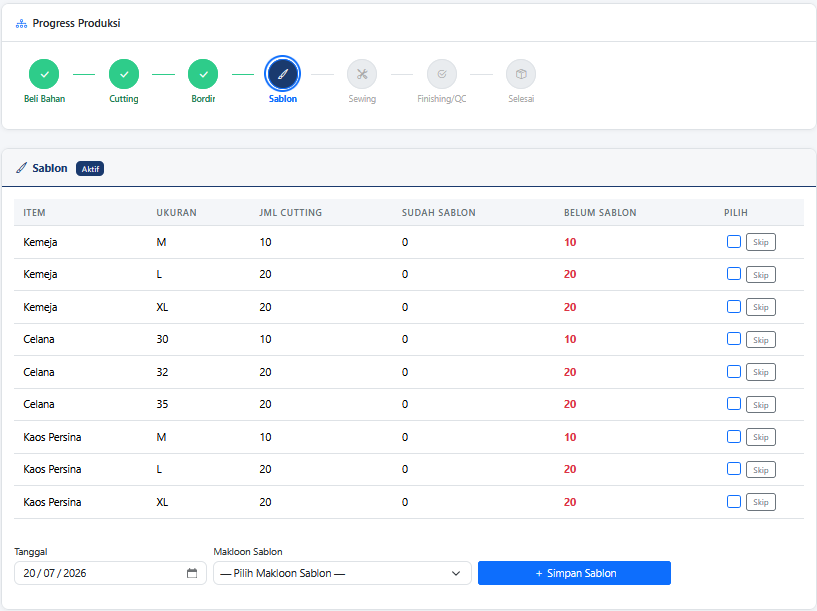
Pada Gambar terlihat data potongan berdasarkan item dan ukuran serta Sudah Sablon. Untuk input Sablon, maka cheklis pada kolom Pilih, kemudian, kemudian isikan Tanggal sablon dan pilih Makloon Sablon → tekan tombol Simpan Sablon, Maka data sablon akan tersimpan.
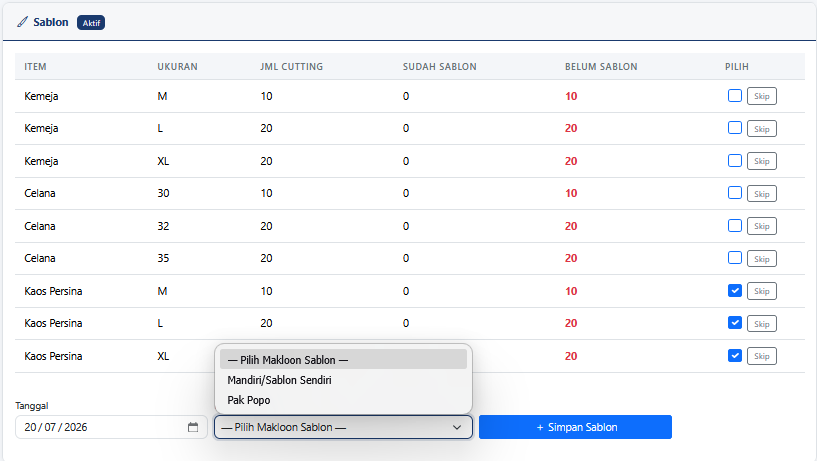
Pilihan Makloon Sablon bisa Mandiri/sablon sendiri atau makloon sablon luar sesuai data yang diinput pada Master Data → Makloon (Kategori Sablon). Pada kolom Pilih ada tombol Skip yang dapat digunakan untuk skip item untuk tidak sablon. Ini biasanya digunakan untuk pesanan beberapa item dimana salah satu itemnya tidak disablon, Misalnya pesanan Kemeja dan kaos dimana Kemeja dibordir dan kaos disablon, maka item kemeja dapat diskip sablon.
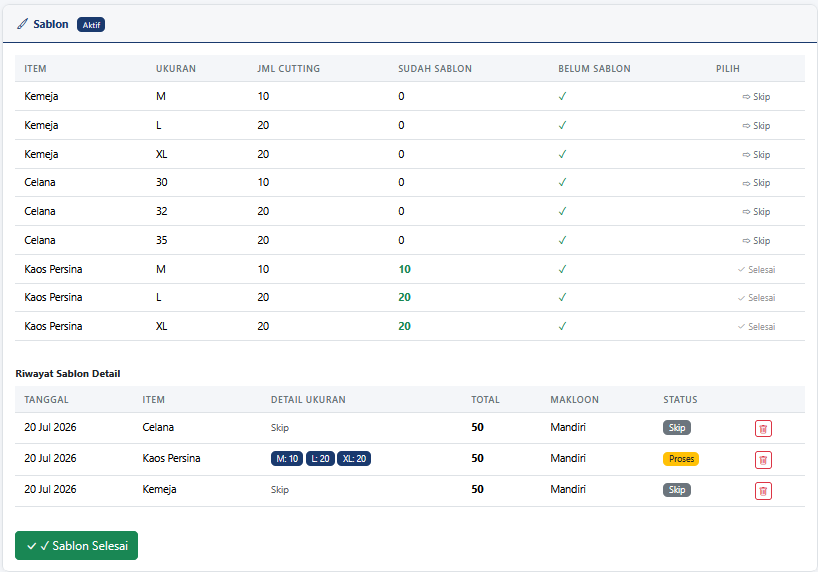
Pada kasus ini digambar kemeja dan celana tidak disablon maka kemeja dan celana diskip/tidak disablon. Jika anda salah melakukan input sablon, maka anda dapat menghapus data bordir pada Riwayat Sablon Detail dengan menekan icon  dan selanjutnya input kembali dengan benar.
Jika sudah selesai input sablon dan sudah mengisi material yang terpakai (jika ada) maka selanjutnya klik tombol  untuk menyelesaikan tahap sablon dan akan menuju tahap berikutnya.