Panduan lengkap untuk menggunakan veksi.id
Mulai dari daftar akun, dashboard, sampai tiap modul operasional yang tersedia.
Daftar Isi
Panduan Pembelian / Purchase Order
Pada module ini anda dapat mengelola pembelian mulai dari myenyiapkan PO, item yang akan dibeli hingga update status PO sampai selesai. Anda dapat mengakses Halaman ini melalui Menu Pembelian pada sidebar. Setelah anda membukanya tampilannya seperti berikut:
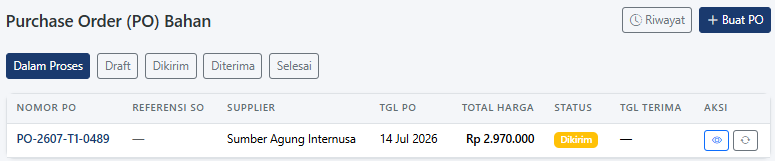
Pada hamalan ini anda dapat melihat dan memfilter PO yang telah dibuat berdaarkan status: Draft (PO yang baru dibuat), Dikirim (PO yang sudah dikirim atau proses pembelian), Diterima (PO barang yang sudah diterima tapi belum diinput) dan Selesai(PO selesai). Untuk membuat PO anda dapat meng-klik tombol  dan selanjutnya:
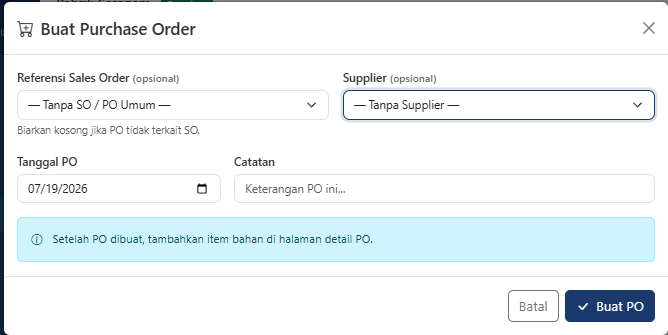 |
Jika sudah dilengkapi, Klik tombol Buat PO untuk melanjutkan. Klik Batal Jika anda urung membuat PO |
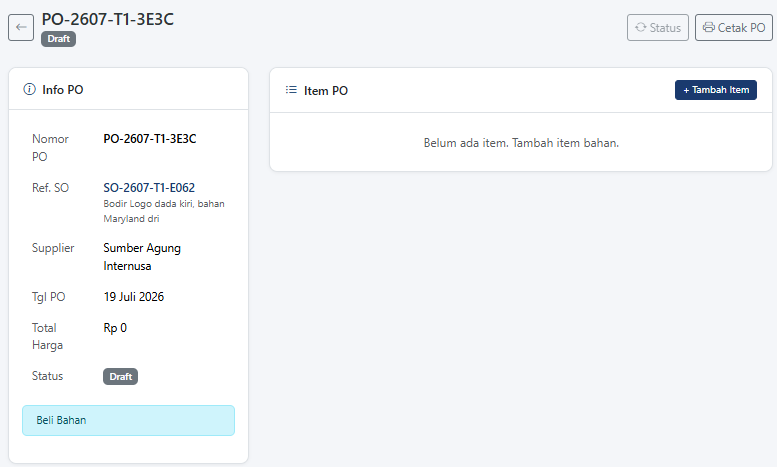 |
PO yang barusaja dibuat tidak memiliki Item atau kosong, anda dapat menambah item barang melalui tombol : |
 |
|
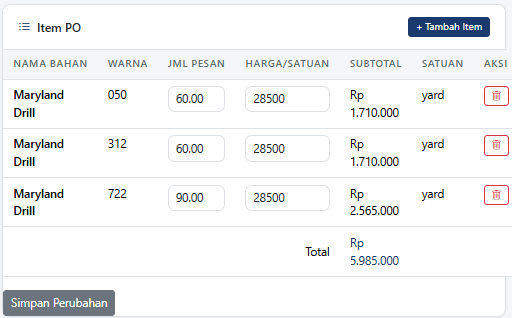 |
Jika sudah menambahkan beberapa items, anda dapat merubah isian atau menghapus item yang sudah dibuat. dan jangan lupa untuk menyimpan setiap perubahan melalui tombol Simpan Perubahan. Jika sudah yakin dengan PO dan siap untuk pembelian, rubah status PO melalui tombol |
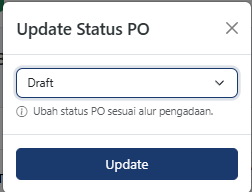 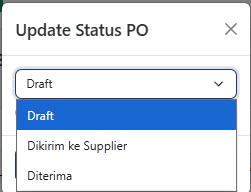 |
Pilih perubahan status PO:
Klik tombol Update untuk menyimpan perubahan |
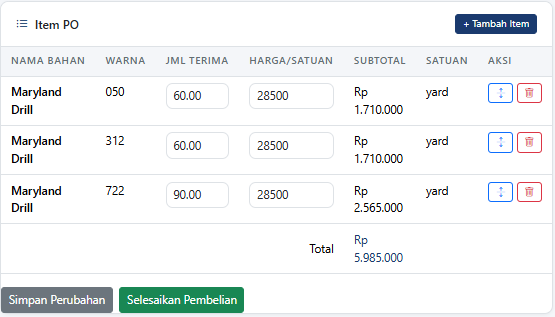 |
Jika status PO diterima, tampilannya seperti disamping ini. Anda dapat melakukan perubahan terhadap PO baik dari jumlah maupun harga atau menghapus item yang tidak ada. Karena pada kenyataan jika kita beli bahan kadang harganya berubah atau jumlah sering dibulatkan per rol atau kadang dibagi ada yang rolan ada jg yang eceran. |
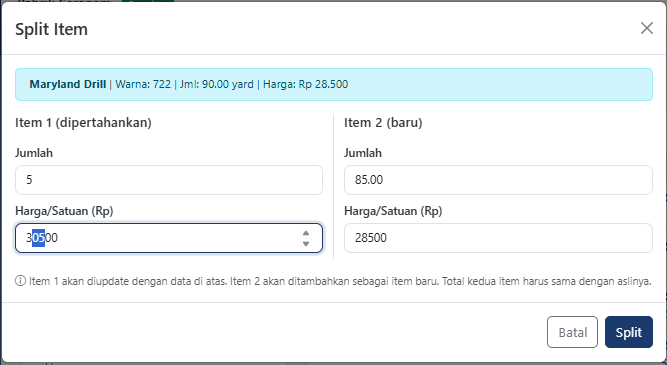 |
Jika ada kondisi dimana barang yang dibeli ada yang eceran dan rolan, maka anda dapat slit item melalui tombol Isikan pembagian bahannya sesuai dengan barang datang. Misal pembelian anda 90 yard dan barang fix nya 85 yard rolan dan 5yard eceran/potongan. maka isikan eceran 5 y dan sesuaikan harga baik eceran maupun rolan. Klik tombol Split untuk melanjutkan. Klik Batal Jika anda urung |
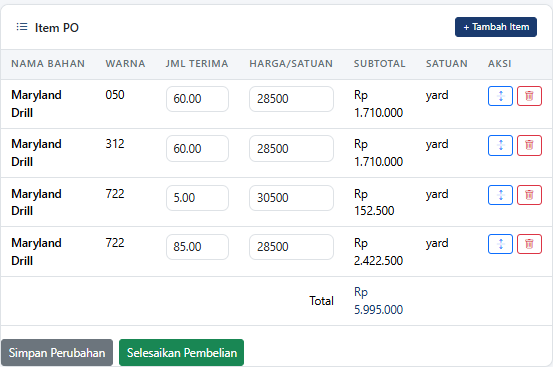 |
Setelah melakukan split item maka hasilnya akan terlihat seperti disamping ini. periksa kembali itemlainnya dan sesuaikan jumlah dan harga agar jumlah pembelian anda sesuai. Jika ada biaya lain seperti parkir, tips atau porter, maka inputkan di Modul Keuangan melalui Catat Transaksi. Jika sudah sesuai, klik tombol Selesaikan Pembelian, maka secara otomatis pembelian tersinpan dan stok terupdate/ditambah otomatis |

 .
. Riwayar Pembelian
Anda daapt melihat riwayat transaksi yang telah dilakukan melalui tombol Riwayat.
